
อาการตาล้า (Eye Strain) ไม่ใช่เรื่องไกลตัวอีกต่อไป โดยเฉพาะในยุคที่เราต้องอยู่กับหน้าจอมือถือและคอมพิวเตอร์แทบตลอดทั้งวัน หากคุณเริ่มมีอาการระคายเคืองหรือมองเห็นภาพไม่ชัดเหมือนเดิม นั่นอาจเป็นสัญญาณเตือนว่าดวงตากำลังส่งเสียงประท้วง
ลองเช็กดูว่าคุณกำลังเผชิญกับ 5 สัญญาณเตือน เหล่านี้อยู่หรือไม่?
1. ตาพร่ามัว มองเห็นภาพไม่ชัดเจน (Blurred Vision)
หากคุณพบว่าการมองหน้าจอหรืออ่านหนังสือเริ่มทำได้ยากขึ้น ต้องหรี่ตา หรือภาพที่เคยคมชัดเริ่มเบลอหลังจากใช้งานดวงตาเป็นเวลานาน นี่คือสัญญาณชัดเจนว่ากล้ามเนื้อตาเริ่มทำงานหนักจนล้าสะสม
2. ปวดเบ้าตา หรือปวดศีรษะ (Eye Pain & Headaches)
อาการปวดมักจะเริ่มจากบริเวณรอบๆ ดวงตา ลามไปถึงขมับหรือท้ายทอย ซึ่งเกิดจากการที่ดวงตาต้องเพ่งพินิจเพื่อปรับโฟกัสอยู่ตลอดเวลา จนทำให้กล้ามเนื้อรอบดวงตาเกิดความเครียด
3. ตาแห้ง แสบตา หรือระคายเคือง (Dry & Irritated Eyes)
เวลาที่เราจ้องหน้าจอ เราจะกะพริบตาน้อยลงโดยไม่รู้ตัว ทำให้น้ำตาหล่อเลี้ยงตาไม่เพียงพอ ส่งผลให้รู้สึกเหมือนมีเม็ดทรายอยู่ในตา แสบตา หรือบางครั้งอาจมีน้ำตาไหลออกมาเองเพื่อตอบสนองต่อความระคายเคืองนั้น
4. สู้แสงไม่ได้ แพ้แสง (Sensitivity to Light)
เมื่อดวงตาอ่อนล้า คุณจะรู้สึกว่าแสงไฟในห้องหรือแสงแดดดูจ้าจนผิดปกติ ทำให้ต้องหยีตาหรือรู้สึกไม่สบายตาเมื่อต้องอยู่ในที่ที่มีความสว่าง
5. เห็นภาพซ้อน (Double Vision)
ในรายที่มีอาการตาล้าอย่างรุนแรง กล้ามเนื้อตาที่ควบคุมการรวมภาพของตาทั้งสองข้างอาจทำงานได้ลดประสิทธิภาพลง ทำให้มองเห็นภาพแยกเป็นสองภาพชั่วคราว ซึ่งเป็นสัญญาณที่บอกว่าดวงตาต้องการการพักผ่อนอย่างเร่งด่วน
"เพราะชีวิตติดจอเลี่ยงไม่ได้ แต่ป้องกันได้... บอกลา Digital Eye Strain"
💡 วิธีดูแลและถนอมดวงตาเบื้องต้น
-
สูตร 20-20-20: ทุกๆ 20 นาที ให้พักสายตาจากหน้าจอ แล้วมองไกลไปที่ระยะ 20 ฟุต เป็นเวลา 20 วินาที
-
ปรับความสว่าง: จัดแสงสว่างในห้องให้เพียงพอ และปรับความสว่างหน้าจอไม่ให้จ้าจนเกินไป
-
ตรวจสุขภาพตา: หากมีอาการต่อเนื่อง การตรวจวัดสายตาและตรวจเช็กสุขภาพดวงตาโดยผู้เชี่ยวชาญจะช่วยแก้ไขปัญหาที่ต้นเหตุได้
อย่าปล่อยให้ความล้ากลายเป็นปัญหาเรื้อรัง เพราะดวงตามีคู่เดียว ดูแลวันนี้เพื่อการมองเห็นที่สดใสในระยะยาว
จักษุแพทย์แนะนำ วิธีดูแลและรักษา ลดอาการตาล้าจากการใช้คอมพิวเตอร์
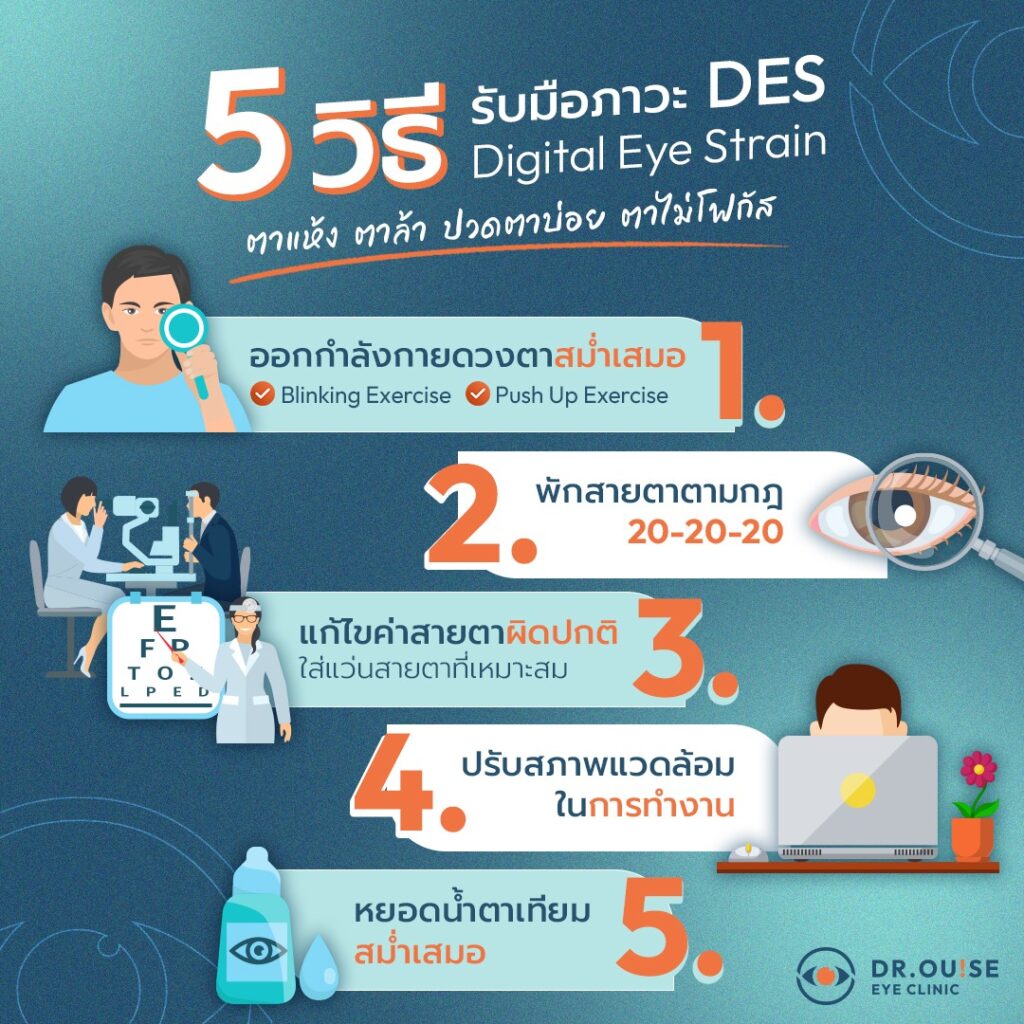
หากไปที่ร้านตัดแว่นโดยจักษุแพทย์ ผู้เชี่ยวชาญจะซักประวัติการใช้งานหน้าจอร่วมกับการตรวจวัดสายตา พร้อมกับแนะนำคนไข้ให้ดูแลตัวเอง ทั้งในเรื่องของการปรับพฤติกรรม การออกกำลังกายดวงตา การปรับสภาพแวดล้อม และการดูแลสุขภาพตาอย่างเหมาะสม
1. การออกกำลังกายดวงตา ช่วยลดอาการล้าของดวงตา
การบริหารกล้ามเนื้อตาเป็นอีกวิธีหนึ่งที่ช่วยลดความล้าของดวงตา และช่วยให้ระบบการโฟกัสทำงานได้ดีขึ้น
- Blinking Exercise (การฝึกกระพริบตา) การกระพริบตาบ่อย ๆ จะช่วยเพิ่มความชุ่มชื้นให้ผิวตา ลดอาการตาแห้ง แสบตา และน้ำตาไหล
- Convergence Exercise (Pencil Push-up) เป็นการฝึกกล้ามเนื้อตาที่ช่วยให้การโฟกัสวัตถุระยะใกล้ทำงานได้ดีขึ้น แนะนำว่าควรฝึกวันละ 10–15 นาที อย่างน้อย สัปดาห์ละ 5 ครั้ง
2. ใช้กฎ 20-20-20 เพื่อลดการเพ่งของดวงตา
เป็นวิธีง่าย ๆ ที่จักษุแพทย์มักแนะนำเพื่อลดการทำงานหนักของกล้ามเนื้อตา โดยทุก ๆ 20 นาที ให้มองวัตถุที่อยู่ไกลประมาณ 20 ฟุต เป็นเวลา 20 วินาที วิธีนี้ช่วยให้กล้ามเนื้อตาที่ใช้เพ่งระยะใกล้ได้ดีขึ้น ผ่อนคลาย และลดอาการตาล้า
3. แก้ไขค่าสายตาให้ถูกต้อง
ผู้ที่มีปัญหาค่าสายตา ไม่ว่าจะเป็นสายตาสั้น สายตายาว สายตาเอียง ควรได้รับการแก้ไขด้วย แว่นสายตาหรือคอนแทคเลนส์ที่เหมาะสม หากค่าสายตาไม่ได้รับการแก้ไขอย่างถูกต้อง ก็มักทำให้เกิดการหรี่ตาและเพ่งมากขึ้น ซึ่งเป็นสาเหตุสำคัญของอาการปวดตาและตาล้า
4. ปรับสภาพแวดล้อมในการทำงาน
การจัดสภาพแวดล้อมในการทำงานให้เหมาะสม สามารถช่วยลดอาการล้าของดวงตาได้อย่างมาก ไม่ว่าจะเป็น
- ตั้งหน้าจอห่างจากตาประมาณ 20–28 นิ้ว
- ตั้งหน้าจอให้ต่ำกว่าระดับสายตาประมาณ 10–15 องศา
- ปรับความสว่างหน้าจอให้เหมาะสมกับแสงในห้อง
- หลีกเลี่ยงพัดลมเป่าตาโดยตรง เพื่อลดอาการตาแห้ง
นอกจากนี้ยังสามารถลดอาการล้าของดวงตาได้โดย
- ปรับหน้าจอเป็น Sepia background
- ใช้หน้าจอที่มี Anti-glare
- ใช้หน้าจอที่มี Refresh rate อย่างน้อย 75 Hz
- ปรับขนาดตัวอักษรให้ใหญ่ขึ้น
5. เลือกเลนส์แว่นตาที่เหมาะกับการใช้คอมพิวเตอร์
สำหรับผู้ที่ต้องทำงานหน้าคอมพิวเตอร์เป็นเวลานาน การเลือกเลนส์แว่นตาที่เหมาะสม สามารถช่วยลดอาการล้าของดวงตาได้เป็นอย่างดีเลยค่ะ ตัวอย่างเช่น
- เลนส์กรองแสงสีฟ้า ช่วยลดแสงจากหน้าจอดิจิทัล และยังช่วยบรรเทาอาการเมื่อยล้าของดวงตาได้ในบางราย
- เลนส์ผ่อนคลายกล้ามเนื้อตา เลนส์ชนิดนี้จะมีค่าสายตายาวเล็กน้อยบริเวณส่วนล่างของเลนส์ ข้อดีคือช่วยลดกำลังเพ่งได้ เมื่อต้องมองหน้าจอหรืออ่านหนังสือเป็นเวลานาน
6. การใช้น้ำตาเทียมในผู้ที่มีภาวะตาแห้ง
ในผู้ที่มีภาวะตาแห้งร่วมด้วย การใช้น้ำตาเทียมสามารถช่วยเพิ่มความชุ่มชื้นให้ผิวตา และลดอาการระคายเคืองตาได้ แต่หากมีอาการตาแห้งมาก หรือมีอาการเรื้อรัง ควรเข้ารับการตรวจกับจักษุแพทย์ เพื่อประเมินสาเหตุและวางแผนการรักษาที่เหมาะสมค่ะ
อ่านเพิ่มเพิ่ม 👉🏼 ตาล้า ปวดตา ภาพเบลอ จักษุแพทย์เตือน อาจเสี่ยงโรค CVS จริงไหม?
FAQ: คลายข้อสงสัยเรื่องอาการตาล้าและสัญญาณเตือนสุขภาพตา
A: สาเหตุส่วนใหญ่เกิดจากการใช้สายตาจ้องหน้าจอคอมพิวเตอร์ แท็บเล็ต หรือสมาร์ทโฟนเป็นเวลานาน (Digital Eye Strain) ทำให้กล้ามเนื้อตาต้องทำงานหนักในการปรับโฟกัส รวมถึงการกะพริบตาที่น้อยลงจนทำให้ตาแห้งและเกิดความระคายเคืองได้ค่ะ
A: หากคุณมีอาการปวดตาอย่างรุนแรง เห็นภาพซ้อน (Double Vision) มองเห็นภาพเบลอเฉียบพลัน หรือมีอาการปวดศีรษะร่วมด้วยอย่างหนัก แม้จะพักสายตาแล้วอาการยังไม่ดีขึ้น ควรเข้ารับการตรวจเช็กสุขภาพตาโดยละเอียดเพื่อหาสาเหตุที่แท้จริงค่ะ
A: นอกจากอาการตาล้าสะสมแล้ว อาจส่งผลให้สายตาสั้นเทียม (Pseudomyopia) หรือทำให้ค่าสายตาที่มีอยู่เดิมสั้นลงเร็วขึ้น รวมถึงเพิ่มความเสี่ยงต่อโรคจอประสาทตาเสื่อมก่อนวัยอันควรเนื่องจากการรับแสงสีฟ้า (Blue Light) ในปริมาณที่มากเกินไป
A: ปัจจุบันมีเลนส์เฉพาะทาง เช่น เลนส์ลดอาการเพ่ง (Relax Lens) หรือเลนส์ที่ช่วยกรองแสงสีฟ้า ซึ่งออกแบบมาเพื่อช่วยผ่อนคลายกล้ามเนื้อตาขณะมองระยะใกล้ ทำให้ดวงตาไม่ต้องทำงานหนักเมื่อต้องอยู่หน้าจอนานๆ ช่วยลดอาการปวดตาและตาเบลอได้อย่างมีประสิทธิภาพ
A: เบื้องต้นควรใช้กฎ 20-20-20 (พักสายตาทุก 20 นาที มองไกล 20 ฟุต เป็นเวลา 20 วินาที) ปรับแสงสว่างให้เหมาะสม และหากอาการไม่ดีขึ้น แนะนำให้นัดหมายเพื่อ ตรวจวัดสายตาและตรวจสุขภาพตาโดยผู้เชี่ยวชาญ ที่ Dr. Ouise Eye Clinic เพื่อรับคำแนะนำที่ถูกต้องสำหรับดวงตาของคุณครับ
Blog
- บทความทั้งหมด
- บทความแนะนำจากหมออุ๊ย
- สุขภาพตาเเละปัญหาสายตา
- เลนส์เเว่นตา
- เลนส์โปรเกรสซีฟ
- กรอบเเว่น